Contrôles Drive A Tuk Tuk
Bases d'input PC, mobile et console — plus systèmes cascades confirmés et Autopilot.
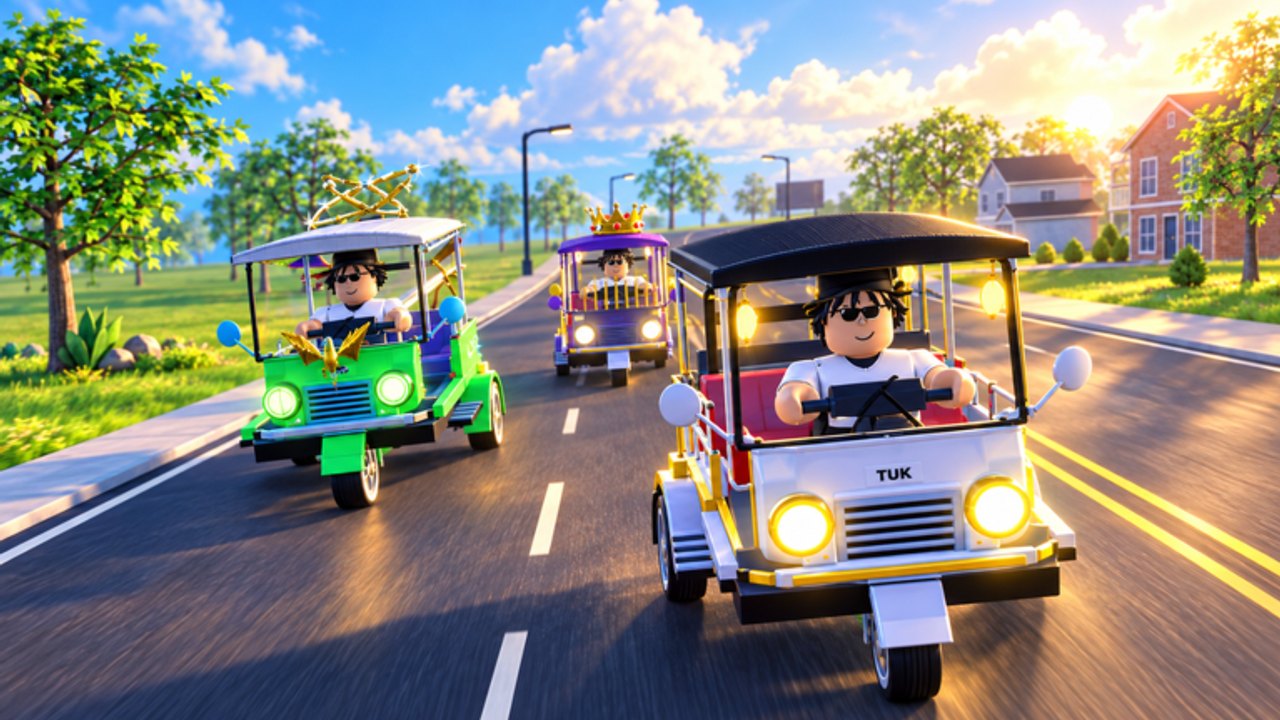
Des inputs propres se transforment en cash dans Drive A Tuk Tuk. Avant de chasser upgrades ou records, vous avez besoin d’habitudes fiables d’accélérateur, direction et freinage sur votre appareil. Cette page documente le layout de conduite Roblox typique, ce que Lumora a confirmé sur les cascades et Autopilot, et où vous devez encore vérifier le HUD live. Un craft de route plus profond vit sur le hub Aperçu Contrôles.
Lumora Inc. peut déplacer les prompts entre les patchs. Si le HUD contredit ce guide, faites confiance au HUD.
Résumé rapide par appareil
| Appareil | Mouvement | Actions extra |
|---|---|---|
| PC | W A S D ou flèches pour conduire/diriger | Suivez les prompts à l’écran pour frein, klaxon, caméra, interact, cascades |
| Mobile | Joystick virtuel / boutons drive à l’écran | Tapez les boutons HUD labellés pour frein, klaxon, caméra, cascades s’ils sont montrés |
| Console | Mapping drive gamepad Roblox | Utilisez les hints de boutons Roblox après vous être assis dans le tuk-tuk |
Nous n’inventons pas de codes de touches exacts pour klaxon, lumières, nitro, drift ou wheelie au-delà de ce que le texte officiel confirme. Beaucoup de jeux véhicules Roblox utilisent Space, Left Shift, F, E ou L pour jump/exit, brake boost, interact ou lumières — mais copier la fiche d’un jeu voisin crée de mauvaises mémoires musculaires. Asseyez le véhicule, arrêtez-vous dans un lot sûr, et lisez chaque prompt une fois.
Bases de conduite PC
- Asseyez votre tuk-tuk et attendez que les contrôles du châssis s’attachent.
- Utilisez W pour accélérer, S pour ralentir/reculer (confirmez le comportement reverse dans votre build), A/D pour diriger.
- Pratiquez le feathering de W au lieu de tenir full throttle dans chaque virage.
- Cherchez un bind frein dédié ou un prompt frein ; s’il n’y a rien de labellé, lever W et counter-steerer peut être votre ralentissement principal jusqu’à trouver le vrai contrôle.
- Rebindez seulement dans les menus Roblox/settings si le jeu expose la customisation — n’assumez pas qu’un remapper de script communautaire est requis.
Tips caméra pour PC :
- Zoomez assez pour voir bords de trottoir et trafic proche.
- Évitez la première personne pour vos premiers circuits cash sauf si vous avez déjà une forte mémoire de map.
- Si un prompt toggle caméra apparaît (certaines expériences utilisent C ou similaire), testez-le dans une zone vide.
Notes mobile
Les joueurs mobile réussissent en réduisant le clutter :
- Activez une taille de joystick confortable dans les settings Roblox si dispo.
- Empêchez les pouces de couvrir les readouts critiques quêtes ou cash du HUD.
- Freinez plus tôt qu’en PC ; latence tactile et écrans plus petits punissent les virages tardifs.
- Jouez en Wi-Fi stable en apprenant ; le delay d’input se sent comme une mauvaise tenue.
Si les boutons à l’écran se chevauchent après un changement d’échelle UI Roblox, baissez l’échelle d’interface ou essayez le mode paysage avant de blâmer les niveaux d’upgrade du tuk-tuk.
Notes console
Sur les consoles supportées via Roblox, suivez les glyphes gamepad in-game. Trigger pour accélérateur et patterns frein bumper/face-button sont courants dans les expériences de conduite Roblox, mais encore — confirmez localement. Désactivez les expériences de sensibilité hardcore jusqu’à finir la checklist Premiers pas.
Frein, klaxon, lumières
- Frein : Essentiel pour l’efficacité cash et les drop-offs passagers. Trouvez le contrôle labellé avant d’entrer dans un trafic dense.
- Klaxon : En général cosmétique/communication (Party Horn est un item flair shop) ; n’attendez pas de changements de payout.
- Lumières : Utiles la nuit si votre build expose un toggle ; découvrez le bind via les prompts plutôt qu’en devinant.
Nitro, drift, wheelie — officiellement dans le fantasy
Ces systèmes sont confirmés via le langage officiel gamepass et badges — pas seulement les menus de scripts :
- Le texte pass Air Fare évoque steering, drifting, wheelies and nitro familiers.
- Les badges trackent Hang Time (en l’air ≥3 s puis atterrissage), Drift Star (drift valide ≥5 s) et Wheelie Wizard (wheelie valide ≥5 s).
- Spirit Kitsune réagit aux drifts, jumps et crashes.
Ce qui reste dépendant du HUD, c’est la touche ou bouton exact qui démarre nitro, drift ou wheelie sur votre appareil. Vérifiez ces prompts dans un lot sûr, puis pratiquez avec les drills du guide Cascades. Ne mémorisez pas des binds copiés d’autres jeux de conduite Roblox.
Autopilot (officiel)
Le gamepass Autopilot liste l’activation comme AUTO ou T. C’est le seul bind de conduite extra que nous pouvons citer depuis le texte pass officiel. Autopilot est une assist payante pour du cruise hands-light — séparée des inputs cascades et séparée de l’auto-drive executor tiers. Prix et contexte shop complets : Gamepasses. Les alternatives executor restent un risque de compte sur Scripts.
Drills de pratique (10 minutes)
- Test frein ligne droite — Atteignez une vitesse moyenne sur un tronçon vide, freinez jusqu’à l’arrêt complet, notez la distance.
- Virage 90° — Approchez à basse vitesse, tournez une fois, sortez sans toucher le trottoir opposé.
- S-curve — Enchaînez deux virages doux en modulant l’accélérateur.
- Gap trafic — Dépassez un véhicule lent seulement quand la voie d’en face est claire.
- Tour de nuit — Répétez une route jour connue après la tombée de la nuit pour sentir la perte de visibilité.
- Sample cascade optionnel — Une courte tentative drift ou wheelie après avoir trouvé le contrôle HUD ; gardez la chasse badges sérieuse pour Cascades.
Notez quel drill échoue. Cet échec dit s’il faut acheter tenue, freins, ou simplement ralentir — couvert dans Upgrades et Gagner du cash vite.
Erreurs de contrôles qui drainent le cash
- Tenir full W dans des allées non vues.
- Diriger avec d’énormes taps A/D alternés au lieu d’inputs fluides.
- Ignorer la position caméra jusqu’après le crash.
- Mémoriser des binds d’un autre jeu de conduite Roblox.
- Tenter des runs record speed avant de pouvoir freiner d’urgence.
- Déclencher le nitro dans des pickups passagers bondés ou des checkpoints race que vous n’avez pas encore appris.
Où aller ensuite
- Aperçu Contrôles — trafic, météo et habitudes de conduite records plus profondes.
- Cascades — pratique badges hang time, drift et wheelie.
- Passagers — discipline approche et frein pour First Fare.
- Courses — le racing checkpoints utilise les mêmes inputs propres.
- Gagner du cash vite — transformer des inputs propres en argent.
- Hub Guides — index walkthrough complet.
Maîtrisez les touches de mouvement que vous connaissez, vérifiez les prompts cascades dans le HUD, utilisez Autopilot seulement si vous l’avez acheté, et laissez les upgrades amplifier les bonnes habitudes au lieu de couvrir les imprudentes.
Foire aux questions
Réponses rapides aux questions les plus fréquentes sur Drive A Tuk Tuk.
Quels sont les contrôles PC pour Drive A Tuk Tuk ?
Attendez-vous à WASD ou flèches pour conduire et diriger. Vérifiez les prompts in-game pour frein, klaxon, caméra, interact, nitro, drift et wheelie car les touches extra peuvent changer entre les updates.
Nitro, drift et wheelie sont-ils réels ?
Oui. Le texte officiel Air Fare et les badges cascades confirment ces systèmes. Les touches d'activation exactes viennent encore de votre HUD live — ce guide ne les invente pas.
Comment activer Autopilot ?
Si vous possédez le gamepass Autopilot, le texte officiel liste AUTO ou T. Voir le guide Gamepasses pour prix et portée ; ce n'est pas un script tiers.
Comment m'améliorer pour moins crasher ?
Pratiquez les drills frein et virage ci-dessus, puis investissez en tenue et freins. Un accélérateur fluide compte plus que le top speed brut au début.
Y a-t-il un guide de conduite plus profond ?
Oui. Le hub Aperçu Contrôles développe conscience du trafic, météo, conduite jour/nuit et tentatives de records. Cascades et Courses couvrent la pratique spécifique aux badges.