Drive A Tuk Tuk Steuerung
PC-, Mobile- und Console-Input-Basics — plus bestätigte Stunt-Systeme und Autopilot.
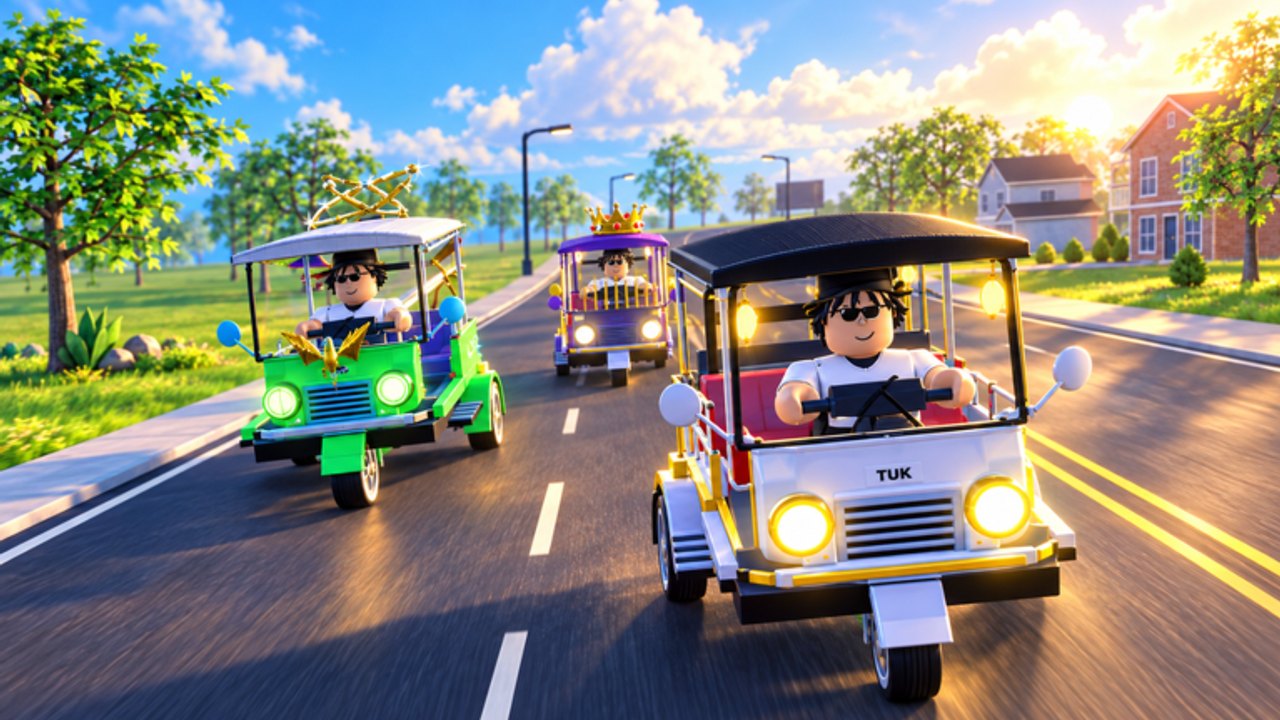
Saubere Inputs werden in Drive A Tuk Tuk zu Cash. Bevor du Upgrades oder Records jagst, brauchst du zuverlässige Gas-, Lenk- und Bremsgewohnheiten auf deinem Gerät. Diese Seite dokumentiert das typische Roblox-Fahr-Layout, was Lumora zu Stunts und Autopilot bestätigt hat und wo du das Live-HUD noch verifizieren musst. Tieferes Road-Craft steht im Hub Steuerungsübersicht.
Lumora Inc. kann Prompts zwischen Patches verschieben. Widerspricht das HUD diesem Guide, vertraue dem HUD.
Kurze Geräte-Zusammenfassung
| Gerät | Bewegung | Extra-Actions |
|---|---|---|
| PC | W A S D oder Pfeiltasten für Fahren/Lenken | On-Screen-Prompts für Brake, Horn, Camera, Interact, Stunts folgen |
| Mobile | Virtueller Joystick / On-Screen-Drive-Buttons | Gelabelte HUD-Buttons für Brake, Horn, Camera, Stunts tippen, falls gezeigt |
| Console | Roblox-Gamepad-Drive-Mapping | Button-Hints nutzen, die Roblox nach dem Einsteigen overlayt |
Wir erfinden keine exacten Key-Codes für Horn, Lights, Nitro, Drift oder Wheelie jenseits dessen, was offizieller Text bestätigt. Viele Roblox-Fahrzeugspiele nutzen Space, Left Shift, F, E oder L für Jump/Exit, Brake Boost, Interact oder Lights — aber das Sheet eines Nachbarspiels zu kopieren erzeugt schlechtes Muskelgedächtnis. Setz dich ins Fahrzeug, stoppe auf einem sicheren Lot und lies jeden Prompt einmal.
PC-Fahr-Basics
- Setz dich ins Tuk-Tuk und warte, bis die Chassis-Controls attach.
- Nutze W zum Beschleunigen, S zum Verlangsamen/Rückwärts (Reverse-Verhalten in deinem Build bestätigen), A/D zum Lenken.
- Übe W zu federn, statt in jeder Kurve Vollgas zu halten.
- Suche nach einem dedizierten Brake-Binding oder Brake-Prompt; ist keines gelabelt, können Gas wegnehmen und Gegenlenken deine primäre Verlangsamung sein, bis du die echte Control findest.
- Rebinde nur in Roblox-/Settings-Menüs, wenn das Spiel Customization freigibt — nimm nicht an, dass ein Community-Script-Remapper nötig ist.
Kamera-Tipps für PC:
- Zoome weit genug raus, um Bordsteinkanten und nahen Traffic zu sehen.
- Vermeide First-Person für deine ersten Cash-Circuits, es sei denn, du hast schon starkes Map-Gedächtnis.
- Erscheint ein Camera-Toggle-Prompt (manche Experiences nutzen C o. Ä.), teste ihn in einem leeren Bereich.
Mobile-Notizen
Mobile-Spieler gewinnen, indem sie Clutter reduzieren:
- Aktiviere eine komfortable Joystick-Größe in den Roblox-Settings, falls verfügbar.
- Halte Daumen davon ab, kritische HUD-Quest- oder Cash-Readouts zu verdecken.
- Bremse früher als auf PC; Touch-Latenz und kleinere Screens bestrafen späte Kurven.
- Spiele beim Lernen auf stabilem Wi-Fi; Input-Delay fühlt sich wie schlechtes Handling an.
Überlappen On-Screen-Buttons nach einer Roblox-UI-Scale-Änderung, senke Interface Scale oder probiere Landscape, bevor du die Upgrade-Level des Tuk-Tuks beschuldigst.
Console-Notizen
Auf Konsolen, die über Roblox unterstützt werden, folge den Ingame-Gamepad-Glyphs. Trigger für Gas und Bumper-/Face-Button-Brake-Muster sind in Roblox-Fahr-Experiences üblich — aber erneut: lokal bestätigen. Deaktiviere Hardcore-Sensitivity-Experimente, bis du die Checkliste Erste Schritte fertig hast.
Bremsen, Hupe, Lights
- Brake: Essenziell für Cash-Effizienz und Passagier-Drop-offs. Finde die gelabelte Control, bevor du in dichten Traffic gehst.
- Horn: Meist Cosmetic/Kommunikation (Party Horn ist ein Shop-Flair-Item); erwarte keine Auszahlungsänderungen.
- Lights: Hilfreich bei Nacht, wenn dein Build einen Toggle freigibt; entdecke den Bind über Prompts statt zu raten.
Nitro, Drift, Wheelie — offiziell Teil der Fantasy
Diese Systeme sind durch offizielle Gamepass- und Badge-Sprache bestätigt — nicht nur durch Script-Menüs:
- Air Fare-Pass-Text nennt familiar Steering, Drifting, Wheelies and Nitro.
- Badges tracken Hang Time (airborne ≥3s, dann landen), Drift Star (valid Drift ≥5s) und Wheelie Wizard (valid Wheelie ≥5s).
- Spirit Kitsune reagiert auf Drifts, Jumps und Crashes.
Was HUD-abhängig bleibt, ist der exacte Key oder Button, der Nitro, Drift oder Wheelie auf deinem Gerät startet. Verifiziere diese Prompts auf einem sicheren Lot, dann übe mit den Drills im Stunts-Guide. Memorisiere keine Binds aus unrelated Roblox-Fahrspielen.
Autopilot (offiziell)
Der Autopilot-Gamepass listet Aktivierung als AUTO oder T. Das ist der eine Extra-Fahr-Bind, den wir aus offiziellem Pass-Text zitieren können. Autopilot ist ein bezahlter Assist für hands-light Cruising — getrennt von Stunt-Inputs und getrennt von Drittanbieter-Executor-Auto-Drive. Volle Preise und Shop-Kontext: Gamepasses. Executor-Alternativen bleiben Account-Risiko unter Scripts.
Praxis-Drills (10 Minuten)
- Gerade Brems-Test — Erreiche mittlere Speed auf einer leeren Strecke, bremse zum Vollstopp, notiere Distanz.
- 90°-Kurve — Bei niedriger Speed anfahren, einmal drehen, ohne Gegenbordstein-Hits exit.
- S-Kurve — Zwei sanfte Kurven verbinden und dabei Throttle modulieren.
- Traffic-Gap — Ein langsames Fahrzeug nur überholen, wenn die Gegenfahrbahn frei ist.
- Nacht-Lap — Eine bekannte Tageslicht-Route nach Dunkelheit wiederholen, um Sichtverlust zu spüren.
- Optionaler Stunt-Sample — Ein kurzer Drift- oder Wheelie-Versuch, nachdem du die HUD-Control gefunden hast; spare ernstes Badge-Hunting für Stunts.
Logge, welcher Drill failt. Dieser Fail sagt dir, ob du Handling, Brakes kaufen oder einfach langsamer werden solltest — abgedeckt in Upgrades und Schnell Cash verdienen.
Steuerungsfehler, die Cash drainen
- Voll-W in ungesehene Gassen halten.
- Mit riesigen wechselnden A/D-Taps lenken statt smoothen Inputs.
- Kameraposition erst nach dem Crash beachten.
- Binds aus einem anderen Roblox-Fahrspiel auswendig lernen.
- Record-Speed-Runs versuchen, bevor du emergency bremsen kannst.
- Nitro in vollen Passagier-Pickups oder Race-Checkpoints auslösen, die du noch nicht gelernt hast.
Wohin als Nächstes
- Steuerungsübersicht — tieferes Traffic-, Wetter- und Record-Fahrverhalten.
- Stunts — Badge-Praxis für Hang Time, Drift und Wheelie.
- Passagiere — Anfahr- und Brems-Disziplin für First Fare.
- Rennen — Checkpoint-Racing nutzt dieselben sauberen Inputs.
- Schnell Cash verdienen — saubere Inputs in Geld verwandeln.
- Guides-Hub — vollständiger Walkthrough-Index.
Meistere die Movement-Keys, die du kennst, verifiziere Stunt-Prompts im HUD, nutze Autopilot nur wenn du es gekauft hast, und lass Upgrades gute Gewohnheiten verstärken statt recklose zu überdecken.
Häufig gestellte Fragen
Schnelle Antworten auf die häufigsten Fragen zu Drive A Tuk Tuk.
Was sind die PC-Controls für Drive A Tuk Tuk?
Erwarte WASD oder Pfeiltasten für Fahren und Lenken. Prüfe Ingame-Prompts für Brake, Horn, Camera, Interact, Nitro, Drift und Wheelie, weil Extra-Keys zwischen Updates wechseln können.
Sind Nitro, Drift und Wheelie real?
Ja. Offizieller Air-Fare-Text und Stunt-Badges bestätigen diese Systeme. Exacte Aktivierungs-Keys kommen weiterhin aus deinem Live-HUD — dieser Guide erfindet sie nicht.
Wie schalte ich Autopilot ein?
Besitzt du den Autopilot-Gamepass, listet offizieller Text AUTO oder T. Siehe den Gamepasses-Guide für Preis und Scope; es ist kein Drittanbieter-Script.
Wie werde ich besser darin, nicht zu crashen?
Übe die Brems- und Kurven-Drills oben, dann investiere in Handling und Brakes. Smooth Throttle zählt early mehr als rohe Top Speed.
Gibt es einen tieferen Fahr-Guide?
Ja. Der Hub Steuerungsübersicht vertieft Traffic-Awareness, Wetter, Tag-/Nacht-Fahren und Record-Versuche. Stunts und Rennen decken badge-spezifische Praxis ab.