Controles de Drive A Tuk Tuk
Básicos de input em PC, celular e console — mais sistemas de stunt confirmados e Autopilot.
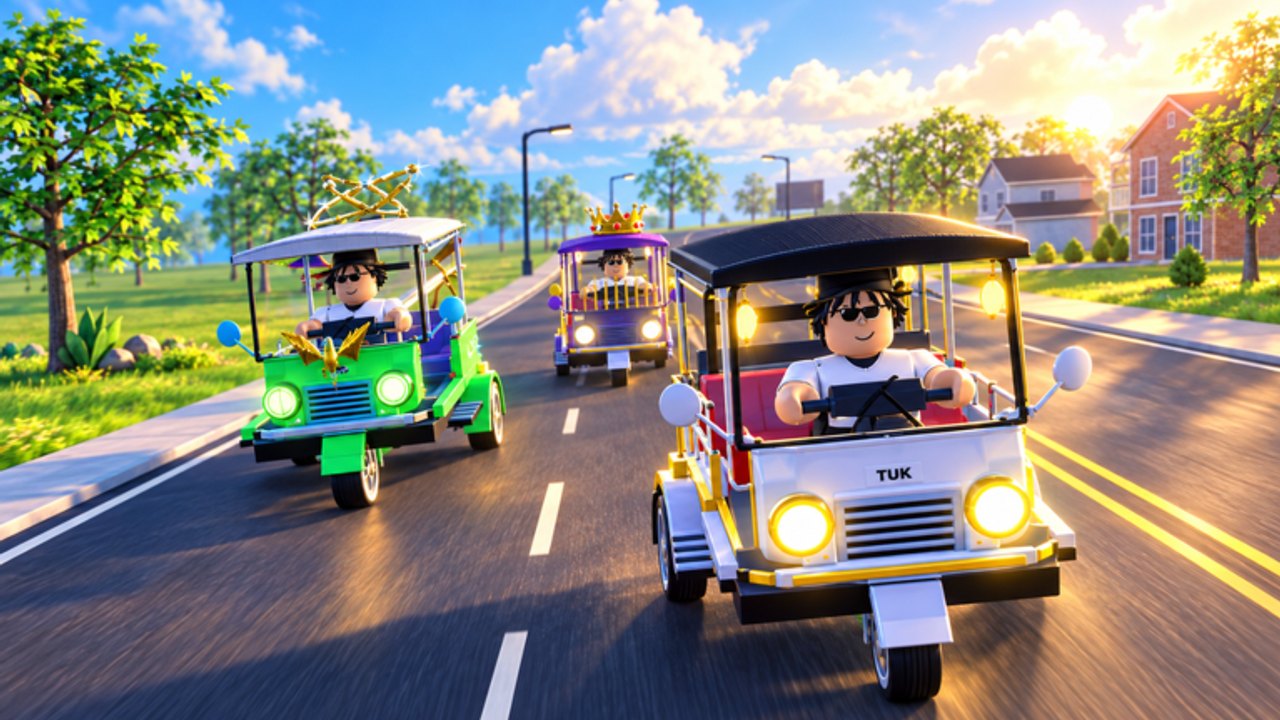
Inputs limpos viram cash em Drive A Tuk Tuk. Antes de caçar upgrades ou records, você precisa de hábitos confiáveis de acelerador, direção e freio no seu device. Esta página documenta o layout típico de direção no Roblox, o que a Lumora confirmou sobre stunts e Autopilot, e onde você ainda deve verificar o HUD ao vivo. Craft de estrada mais fundo vive no hub Visão de controles.
A Lumora Inc. pode mover prompts entre patches. Se o HUD discordar deste guia, confie no HUD.
Resumo rápido por device
| Device | Movimento | Ações extras |
|---|---|---|
| PC | W A S D ou setas para dirigir/esterçar | Siga prompts na tela para freio, buzina, câmera, interact, stunts |
| Celular | Joystick virtual / botões de direção na tela | Toque nos botões rotulados do HUD para freio, buzina, câmera, stunts se aparecerem |
| Console | Mapeamento de gamepad do Roblox | Use as dicas de botão que o Roblox sobrepõe depois de sentar no tuk-tuk |
Nós não inventamos códigos exatos de tecla para buzina, luzes, nitro, drift ou wheelie além do que o texto oficial confirma. Muitos jogos de veículo no Roblox usam Space, Left Shift, F, E ou L para pular/sair, brake boost, interact ou luzes — mas copiar a folha do jogo vizinho cria memória muscular ruim. Sente no veículo, pare num pátio seguro e leia cada prompt uma vez.
Básicos de direção no PC
- Sente no tuk-tuk e espere os controles do chassis anexarem.
- Use W para acelerar, S para frear/ré (confirme o comportamento de ré no seu build), A/D para esterçar.
- Pratique feather no W em vez de segurar throttle cheio em toda curva.
- Procure bind dedicado de freio ou prompt de freio; se nada estiver rotulado, soltar W e contra-esterçar pode ser a desaceleração principal até achar o controle real.
- Remapeie só dentro dos menus do Roblox/settings se o jogo expuser customização — não assuma que um remapper de script da comunidade é necessário.
Dicas de câmera no PC:
- Dê zoom out o bastante para ver bordas de meio-fio e tráfego perto.
- Evite primeira pessoa nos primeiros circuitos de cash a menos que já tenha memória forte do mapa.
- Se aparecer toggle de câmera (algumas experiences usam C ou similar), teste numa área vazia.
Notas de celular
Jogadores mobile ganham reduzindo bagunça:
- Ative um tamanho confortável de joystick nas settings do Roblox se disponível.
- Evite que os polegares cubram leituras críticas de missão ou cash no HUD.
- Freie mais cedo do que no PC; latência de toque e telas menores punem curvas tardias.
- Jogue em Wi-Fi estável enquanto aprende; delay de input parece handling ruim.
Se botões na tela sobrepuserem depois de mudança de escala de UI do Roblox, baixe a escala da interface ou tente landscape antes de culpar os níveis de upgrade do tuk-tuk.
Notas de console
Em consoles suportados via Roblox, siga os glyphs de gamepad no jogo. Trigger para acelerar e padrões de freio em bumper/face-button são comuns em experiences de direção no Roblox, mas de novo — confirme localmente. Desligue experimentos hardcore de sensibilidade até terminar o checklist de Primeiros passos.
Freio, buzina e luzes
- Freio: Essencial para eficiência de cash e drop-offs de passageiro. Ache o controle rotulado antes de entrar em tráfego denso.
- Buzina: Em geral cosmético/comunicação (Party Horn é item de flair na loja); não espere mudança de payout.
- Luzes: Ajudam à noite se o build expuser toggle; descubra o bind via prompts em vez de chutar.
Nitro, drift, wheelie — oficialmente parte da fantasia
Esses sistemas estão confirmados pela linguagem oficial de gamepass e badge — não só menus de script:
- O texto do pass Air Fare cita steering, drifting, wheelies and nitro familiares.
- Badges rastreiam Hang Time (no ar ≥3s e aterrissar), Drift Star (drift válido ≥5s) e Wheelie Wizard (wheelie válido ≥5s).
- Spirit Kitsune reage a drifts, jumps e crashes.
O que continua dependente do HUD é a tecla ou botão exato que inicia nitro, drift ou wheelie no seu device. Verifique esses prompts num pátio seguro e depois pratique com os drills do guia de Manobras/Stunts. Não decore binds copiados de outros jogos de direção no Roblox.
Autopilot (oficial)
O gamepass Autopilot lista a ativação como AUTO ou T. Esse é o único bind extra de direção que podemos citar a partir do texto oficial do pass. Autopilot é um assist pago para cruise com mãos leves — separado dos inputs de stunt e separado do auto-drive de executor de terceiros. Preço e contexto completo de loja: Gamepasses. Alternativas de executor continuam sendo risco de conta em Scripts.
Drills de prática (10 minutos)
- Teste de freio em reta — Alcance velocidade média num trecho vazio, freie até parar por completo, anote a distância.
- Curva de 90° — Aproxime em baixa velocidade, vire uma vez, saia sem bater no meio-fio oposto.
- S-curve — Encadeie duas curvas suaves modulando o throttle.
- Gap no tráfego — Passe um veículo lento só quando a faixa contrária estiver livre.
- Volta noturna — Repita uma rota conhecida de dia depois do escuro para sentir a perda de visibilidade.
- Amostra opcional de stunt — Uma tentativa curta de drift ou wheelie depois de achar o controle no HUD; guarde caça séria de badge para Manobras/Stunts.
Anote qual drill falha. Essa falha diz se comprar handling, freios ou simplesmente desacelerar — coberto em Upgrades e Ganhar cash rápido.
Erros de controle que drenam cash
- Segurar W cheio em becos que você não vê.
- Esterçar com tapas enormes alternados de A/D em vez de inputs suaves.
- Ignorar a posição da câmera até depois da batida.
- Decorar binds de outro jogo de direção no Roblox.
- Tentar speed runs de record antes de saber frear de emergência.
- Disparar nitro em pickups lotados de passageiro ou checkpoints de corrida que você ainda não aprendeu.
Para onde ir em seguida
- Visão de controles — hábitos mais profundos de tráfego, clima e direção de record.
- Manobras/Stunts — prática de badge para hang time, drift e wheelie.
- Passageiros — disciplina de aproximação e freio para o First Fare.
- Corridas — corrida de checkpoint usa os mesmos inputs limpos.
- Ganhar cash rápido — transforme inputs limpos em dinheiro.
- Hub de guias — índice completo de walkthroughs.
Domine as teclas de movimento que você conhece, verifique prompts de stunt no HUD, use Autopilot só se comprou, e deixe upgrades amplificar bons hábitos em vez de cobrir os imprudentes.
Perguntas frequentes
Respostas rápidas às dúvidas mais comuns sobre Drive A Tuk Tuk.
Quais são os controles de PC em Drive A Tuk Tuk?
Espere WASD ou setas para dirigir e esterçar. Confira prompts no jogo para binds de freio, buzina, câmera, interact, nitro, drift e wheelie porque teclas extras podem mudar entre updates.
Nitro, drift e wheelie são reais?
Sim. O texto oficial do Air Fare e badges de stunt confirmam esses sistemas. As teclas exatas de ativação ainda vêm do HUD ao vivo — este guia não as inventa.
Como ligo o Autopilot?
Se você tem o gamepass Autopilot, o texto oficial lista AUTO ou T. Veja o guia de Gamepasses para preço e escopo; não é um script de terceiros.
Como melhorar para não bater?
Pratique os drills de freio e curva acima e invista em handling e freios. Throttle suave importa mais que top speed bruto no começo.
Tem um guia de direção mais profundo?
Sim. O hub Controls Overview aprofunda consciência de tráfego, clima, direção dia/noite e tentativas de record. Stunts e Corridas cobrem prática específica de badge.